Sieh auf einen Blick, dass deine Verbindung steht.
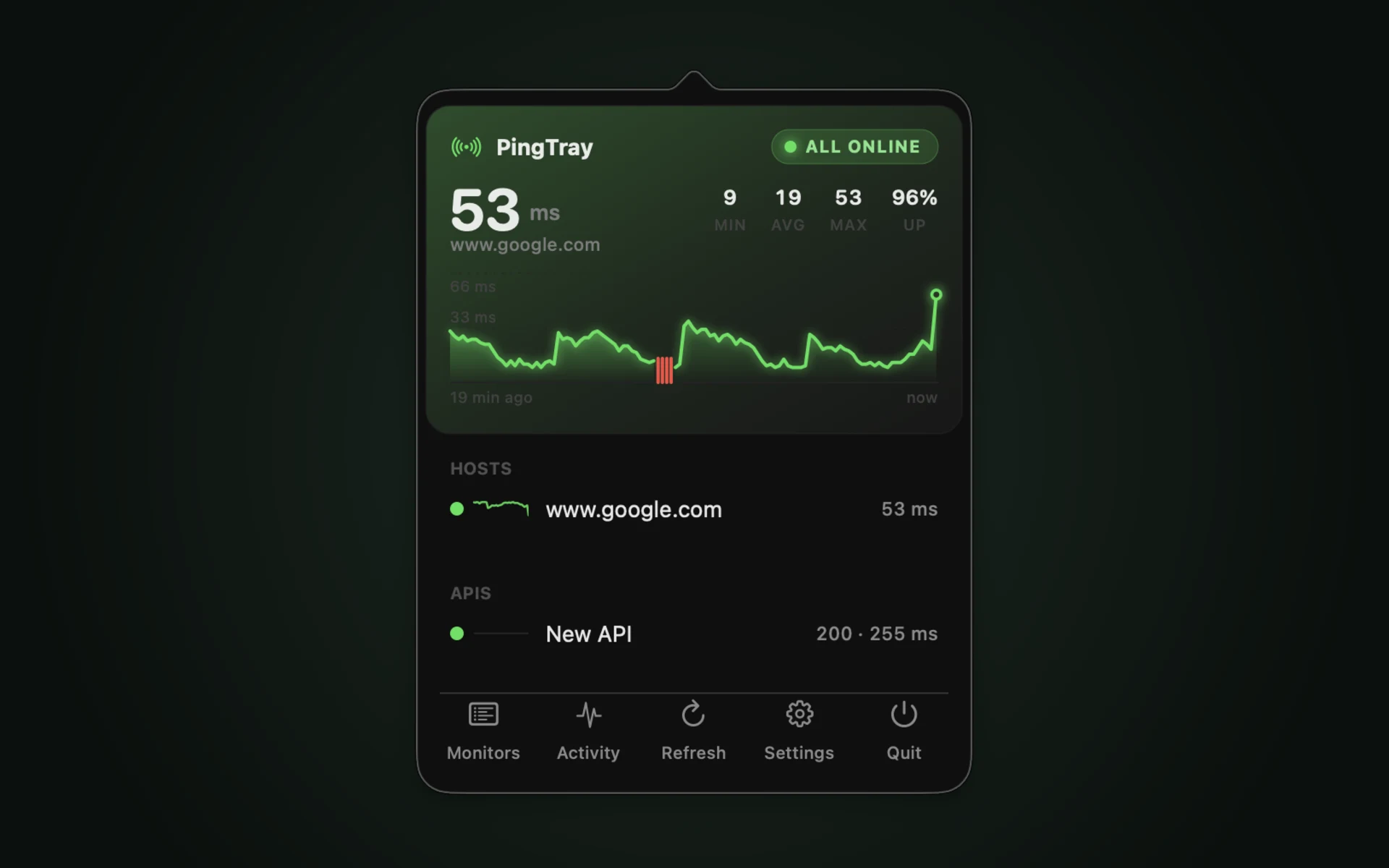
PingTray ist eine winzige macOS-Menüleisten-App, die deinen Host in Intervallen anpingt und einen grünen oder roten Punkt zeigt. Latenz, Status und letzte Prüfung – nur einen Klick entfernt.

Benötigt macOS 13 oder neuer · Kein Dock-Symbol · ~1 MB
Am 11.10.2026 auf bekannte Schwachstellen geprüft · Sicherheitsstatus
Eine kleine App mit einem klaren Signal
Status auf einen Blick
Ein grüner Punkt, sobald ein Ping gelingt, rot bei einem Fehler oder Netzwerkausfall. Der Status bleibt in der Menüleiste sichtbar – kein Fenster muss geöffnet werden.
Adaptives Abfragen
Prüft alle 10 Sekunden, solange die Verbindung stabil ist, verkürzt beim ersten Anzeichen von Problemen auf 5 Sekunden und kehrt nach drei sauberen Pings zum ruhigen Takt zurück.
Echte Latenz
Misst die tatsächliche TCP-Verbindungszeit zu deinem Host auf Port 443. Sandbox-sicher konzipiert, ganz ohne Aufruf von /sbin/ping.
Bleibt im Hintergrund
Basiert auf nativem AppKit. Die App lebt in der Menüleiste ohne Dock-Symbol und beansprucht dabei kaum CPU und Speicher.
Dein Mac – in deiner Hosentasche
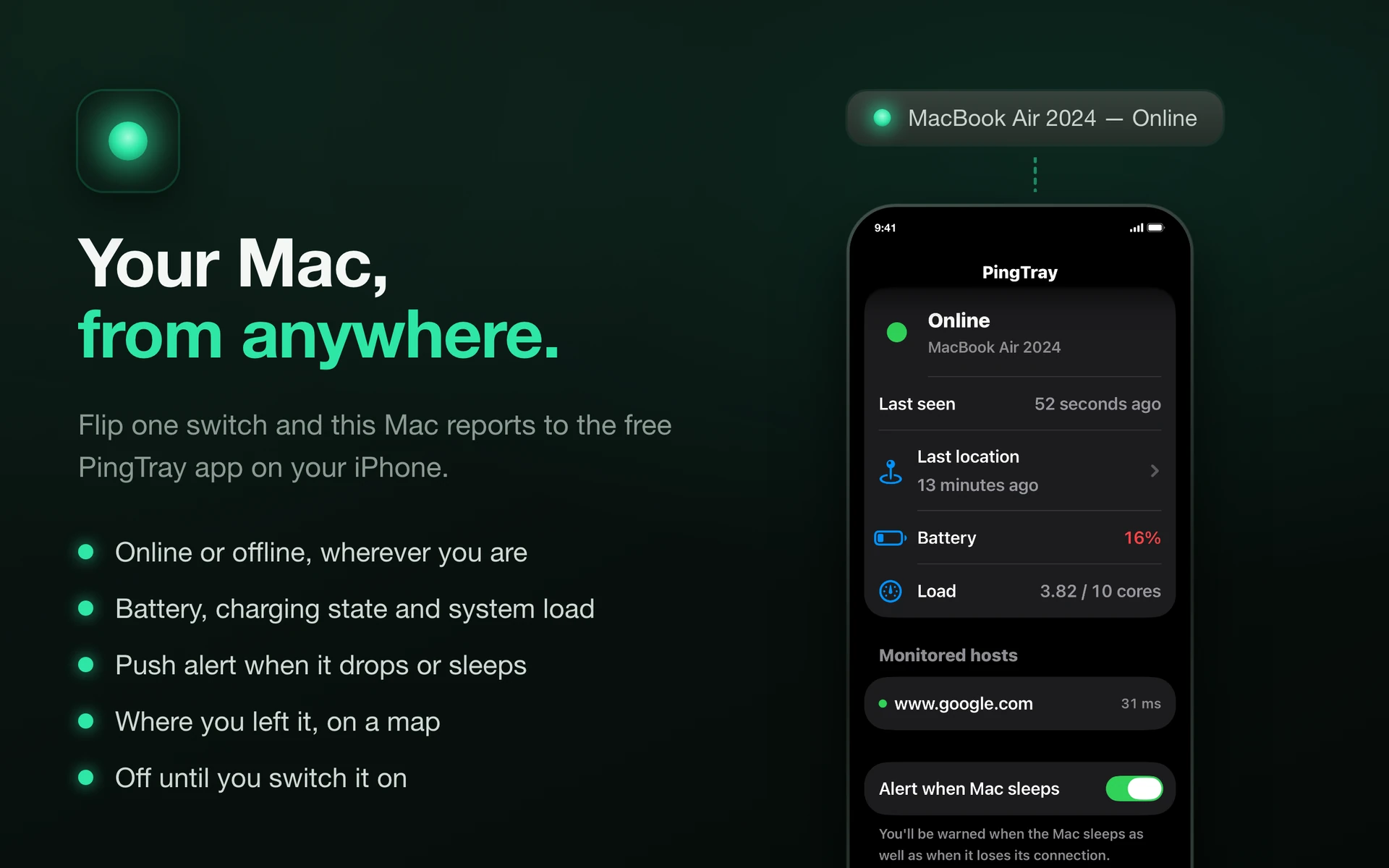
Koppel PingTray auf deinem iPhone und sieh, ob dein Mac online ist – ganz gleich, wo du gerade bist.
Benötigt iOS 17 oder neuer · Kostenlos · Jetzt im App Store
Wissen, dass er läuft
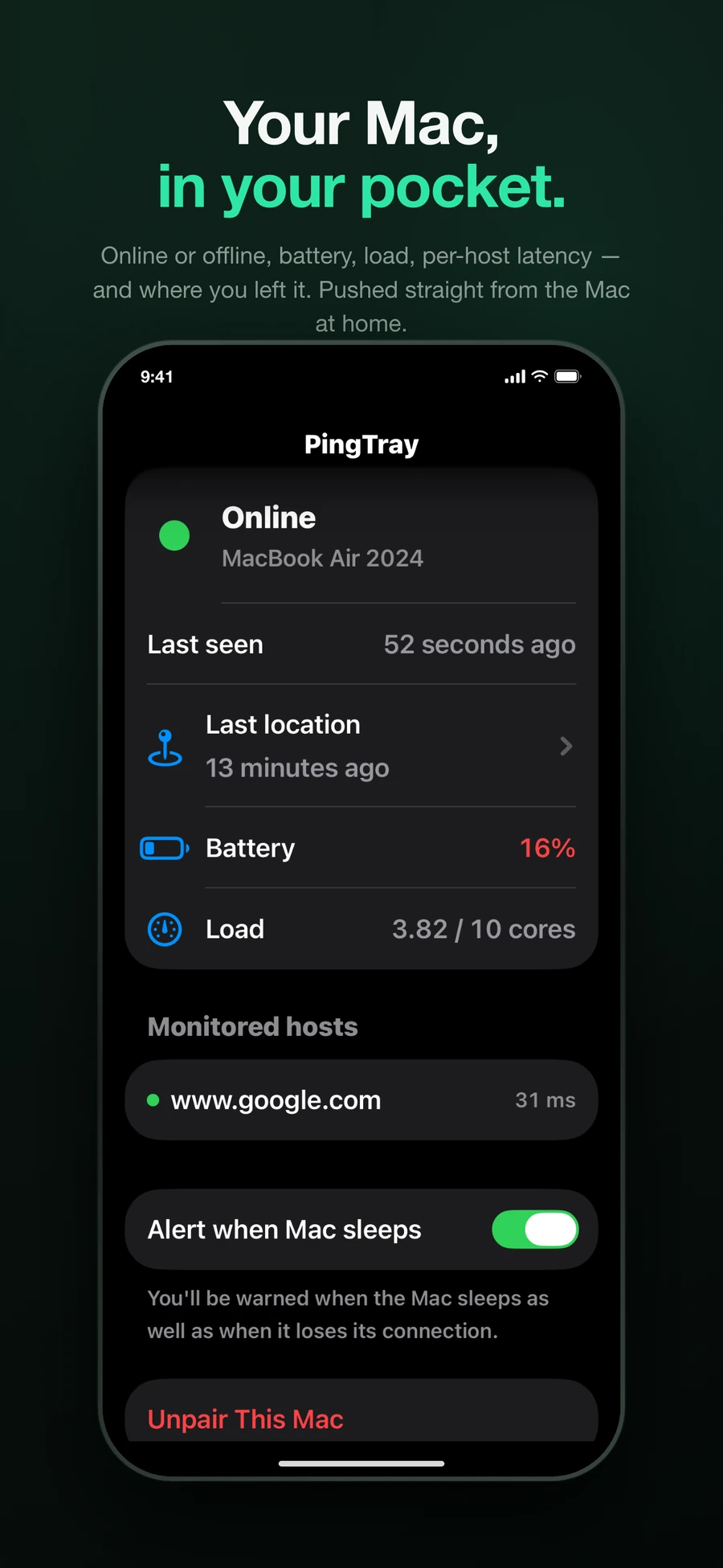
Dein Mac meldet sich jede Minute. Die iPhone-App zeigt auf einen Blick, ob er online ist, schläft oder offline ist – zusammen mit den Hosts, die er überwacht.
Bescheid wissen, wenn nicht
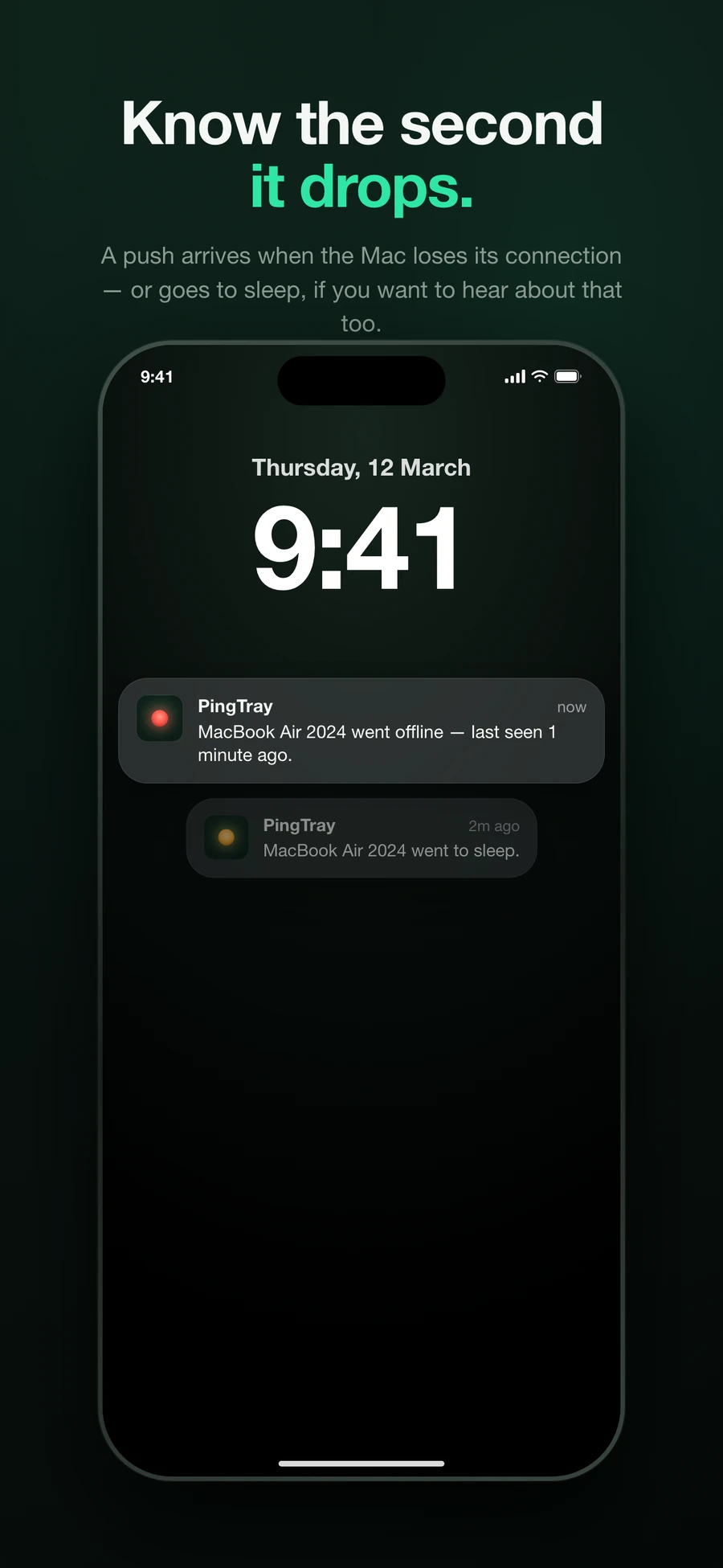
Ein Mac, der seine Verbindung verliert, kann dir das nicht mitteilen. PingTray bemerkt stattdessen die Stille und schickt eine Push-Mitteilung – nach fünf Minuten, damit ein Router-Neustart dich nicht weckt.
Akku und Auslastung
Sieh den Ladestand, ob das Netzteil steckt und wie stark die Maschine arbeitet – ganz ohne Bildschirmfreigabe.
Koppeln per Scan
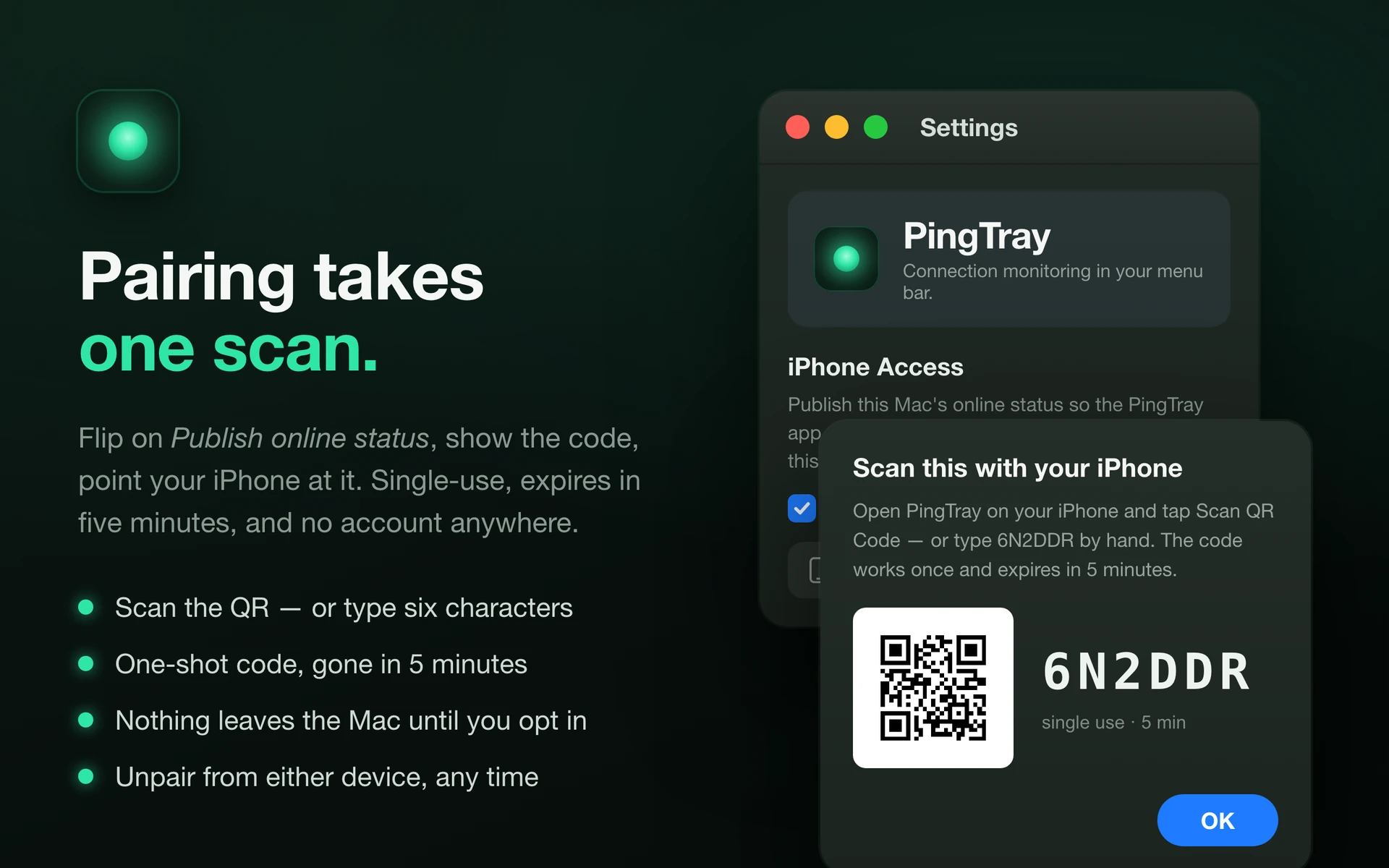
Dein Mac zeigt einen QR-Code; halte einfach dein iPhone davor. Oder tippe die sechs Zeichen von Hand ein – beides führt zum selben Ziel.
Wo du ihn gelassen hast
Schalte es ein, und jede Meldung trägt den zuletzt bekannten Standort des Macs – das iPhone zeichnet ihn auf eine Karte. So genau wie die WLANs ringsum, also ungefähr und nicht auf den Meter.
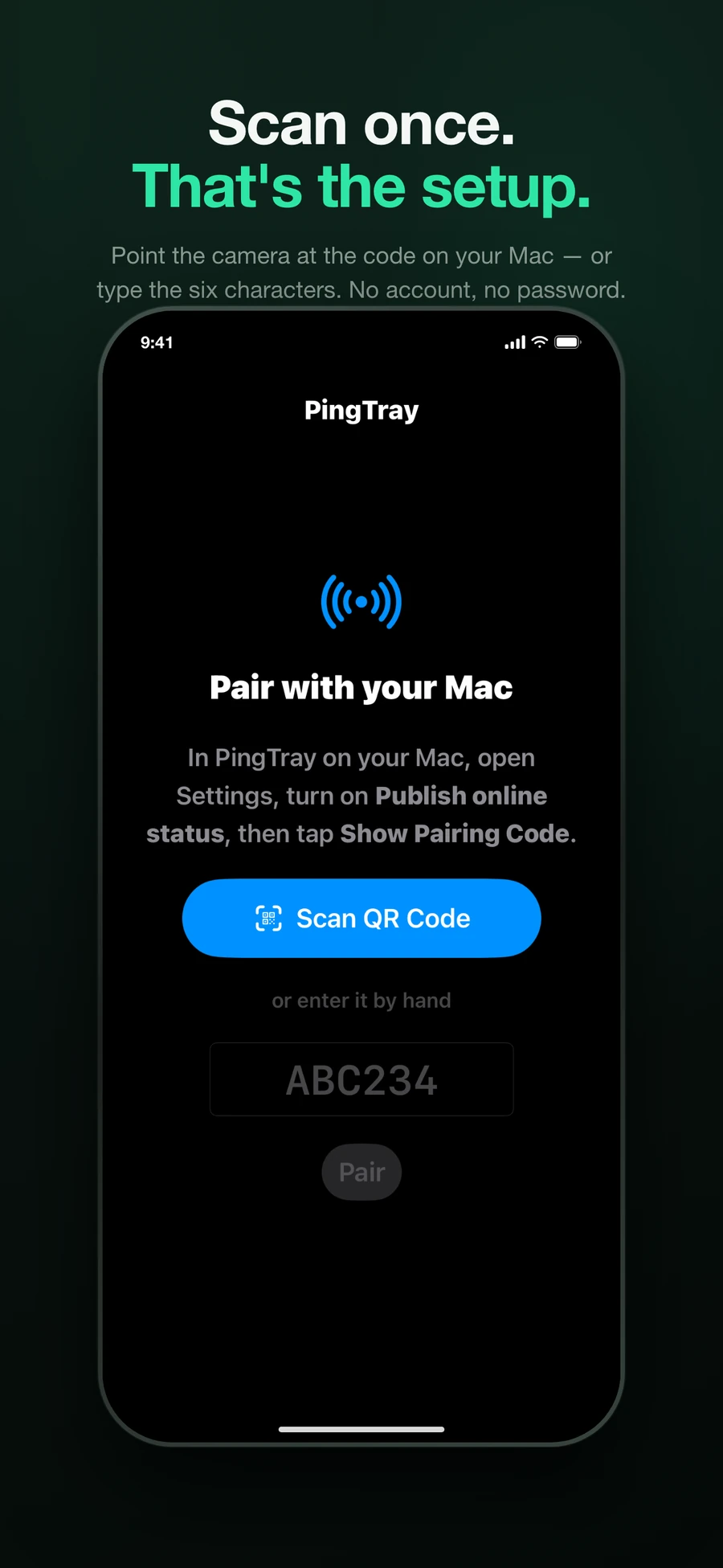
Standardmäßig aus. Nichts verlässt deinen Mac, bevor du es einschaltest, und das Entkoppeln beendet es wieder.
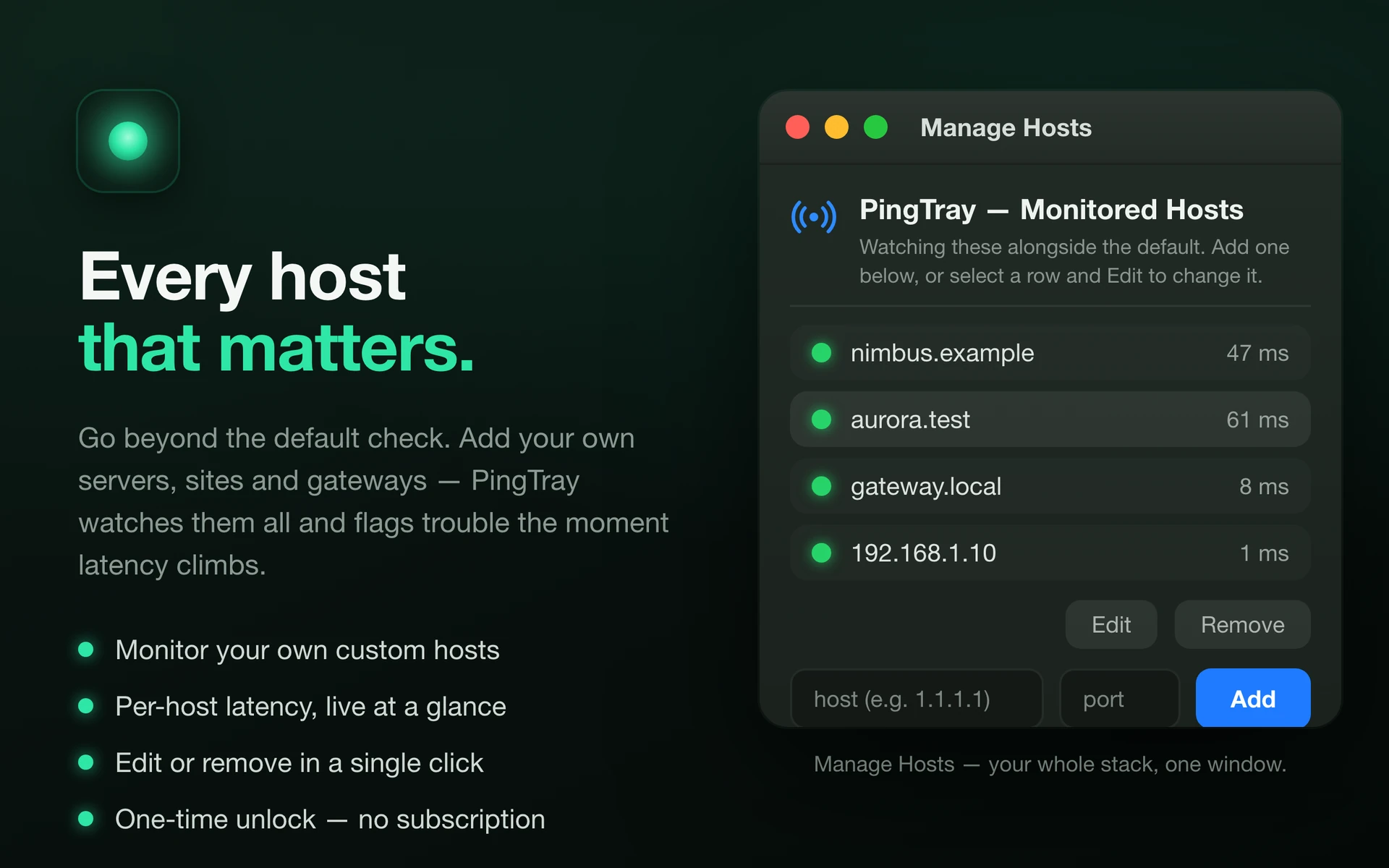
Einmalige Freischaltung in der Mac-App – kein Abo. Die iPhone-App ist kostenlos, dort gibt es nichts zu kaufen.
Frag Claude nach deinem Mac
Ein Modell koppelst du wie ein iPhone. PingTray stellt einen MCP-Endpunkt bereit: Claude — oder ein beliebiger MCP-Client — kann fragen, ob dein Mac läuft, was er noch erreicht und wo er zuletzt war. Nur lesend: nichts davon kann auf deinem Mac etwas verändern.
Kopplungscode anzeigen
Am Mac: Settings → iPhone Access → Show Pairing Code. Dieselben sechs Zeichen, die auch ein iPhone verwendet.
Einmal gegen ein Token einlösen
Ein Code gilt fünf Minuten und genau einmal; das Token danach ein Jahr.
curl -sX POST https://pingtray.sp33c.tech/api/v1/pair \
  -H 'Content-Type: application/json' -d '{"code":"ABC234"}'
Server eintragen
In Claude Code — oder das Äquivalent in deinem MCP-Client.
claude mcp add --transport http pingtray https://pingtray.sp33c.tech/mcp \
  --header "Authorization: Bearer <readToken>"
Das Token ist genauso privilegiert wie ein gekoppeltes iPhone: nur lesend, genau ein Mac, und nirgends ein Konto. Das Veröffentlichen am Mac auszuschalten schneidet es zusammen mit deinen Telefonen ab.
Kontakt aufnehmen
Fragen, Fehler oder Ideen? Schreib uns. Wir senden dir zuerst einen Bestätigungslink – klick ihn an und deine Nachricht erreicht uns.